Domain espressoprofi.de kaufen?
Wir ziehen mit dem Projekt
espressoprofi.de um.
Sind Sie am Kauf der Domain
espressoprofi.de interessiert?
domain@kv-gmbh.de · 0541-91531010
Domain espressoprofi.de kaufen?
Wo speichert Brother Drucker Scans?
Brother-Drucker speichern gescannte Dokumente normalerweise auf einem angeschlossenen Computer oder einem anderen Gerät, das mit dem Drucker verbunden ist. Die Dateien können auf dem Computer im Standardordner für gescannte Dokumente oder an einem vom Benutzer festgelegten Speicherort gespeichert werden. Einige Brother-Drucker verfügen auch über die Möglichkeit, Scans direkt auf einem USB-Stick oder einer Speicherkarte zu speichern. Es ist wichtig, regelmäßig den Speicherort für gescannte Dokumente zu überprüfen, um sicherzustellen, dass wichtige Dateien nicht verloren gehen. Es empfiehlt sich auch, die Datenschutzrichtlinien des Druckers zu überprüfen, um sicherzustellen, dass sensible Informationen sicher gespeichert werden. **
Wo werden Scans gespeichert Mac?
Auf einem Mac werden Scans standardmäßig im Ordner "Dokumente" gespeichert. Dieser Ordner befindet sich normalerweise im Benutzerordner des Macs. Alternativ können Scans auch in anderen Ordnern gespeichert werden, je nachdem, welche Einstellungen beim Scannen ausgewählt wurden. Es ist auch möglich, den Speicherort für Scans anzupassen, indem man die Einstellungen des Scanners oder der Scansoftware anpasst. Es empfiehlt sich, regelmäßig den Speicherort für Scans zu überprüfen, um sicherzustellen, dass sie dort gespeichert werden, wo man sie leicht wiederfinden kann. **


Ähnliche Suchbegriffe für Scans
Top-Angebote
Produkte zum Begriff Scans:
-
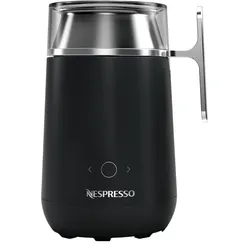
Nespresso Barista MilchaufschäumerBetreten Sie eine Welt voller köstlicher Rezepte und machen Sie Ihrem lokalen Barista Konkurrenz. Mit dem Barista Milchaufschäumer können Sie auch zu Hause Rezepte nach Belieben zubereiten. Von erfrischendem Eiskaffee bis hin zu raffinierten Milchkaffees. Alles, was Sie dafür tun müssen, ist den Barista zu befüllen, das entsprechende Rezept auszuwählen und sich zurückzulehnen. Der Nespresso Barista vereint Modernität mit Kreativität und einem eleganten Design, welches in jede Küche passt. Und weil Kaffeekreationen nicht immer kompliziert sein müssen, lässt sich das Gerät über einen integrierten Touchscreen und eine damit verbundene App bedienen. So können Sie einfach durch die Rezepte navigieren und Ihre Lieblingsrezepte personalisieren. Mit so vielen Optionen wie die Karte Ihres Lieblings-Cafés hält die App immer ein neues Rezept bereit. (Füllmenge bis zu 250ml) Nespresso App jetzt kostenfrei downloaden: > iOS Geräte > Android Geräte195,00 €*Versand: 0,00 €Sichere Weiterleitung zum Anbieter
-
Fox, Damen, Sportshirt, Tee 24 W Scans Ss Blk, SchwarzKurzarm-T-Shirt mit Racing-inspirierter Grafik Das T-Shirt Scans für Damen kombiniert den legendären Fox-Stil mit einer auffälligen Grafik. Die reguläre Passform und das bequeme Tragegefühl machen es zu einem Lieblingsshirt für kühlere Tage.44,85 €*Versand: 0,00 €Sichere Weiterleitung zum Anbieter
-
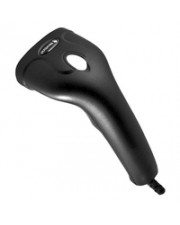
Delock Barcode-Scanner Handgerät 30 Scans/Sek. decodiert USB (90557)Produktbeschreibung: Delock - Barcode-Scanner, Typ: Barcode-Scanner - Handgerät - USB - decodiert, Farbe: Schwarz, Lokalisierung: Deutsch, Min. Strichcodesymbolbreite: 4 mil, Scan-Elementtyp: CMOS - Rote LED, Sensorauflösung: 640 x 480, Scangeschwindigkeit: 30 Scans/Sek., Anschlusstechnik: Kabelgebunden, Systemanforderungen: Android 9.0 (Pie), Apple macOS 10.15.5 oder später, Windows 8.1 / 10 (32/64 Bits), Abmessungen (Breite x Tiefe x Höhe): 6,5 cm x 16 cm x 9 cm, Gewicht: 150 g65,89 €*Versand: 0,00 €Sichere Weiterleitung zum Anbieter


-
Wo werden Scans gespeichert iPhone?
Wo werden Scans auf dem iPhone gespeichert? Scans, die mit der Notizen-App oder einer anderen Scan-App auf dem iPhone erstellt wurden, werden standardmäßig in der Foto-Mediathek gespeichert. Man kann sie auch in der entsprechenden App finden, in der sie erstellt wurden. Es ist auch möglich, Scans in der iCloud zu speichern, um sie auf anderen Geräten zu synchronisieren. Man kann auch einen speziellen Ordner erstellen, um Scans auf dem iPhone organisiert zu halten. Es ist wichtig, regelmäßig Backups zu erstellen, um sicherzustellen, dass die Scans nicht verloren gehen. **
-
Wo sind die Scans gespeichert?
Die Scans werden in der Regel auf einem speziellen Server oder in einer Cloud-basierten Speicherlösung gespeichert. Diese Speicherorte sind sicher und ermöglichen einen einfachen Zugriff auf die gescannten Dokumente. Oft können die Scans auch lokal auf dem Computer oder einem externen Speichergerät gespeichert werden. Es ist wichtig, den Speicherort der Scans zu kennen, um sicherzustellen, dass sie leicht gefunden und bei Bedarf wiederhergestellt werden können. Man sollte auch darauf achten, dass die Datenschutzbestimmungen eingehalten werden, wenn es sich um sensible Informationen handelt. **
-
Wo werden Scans gespeichert HP?
Wo werden Scans gespeichert HP? Scans werden standardmäßig auf dem Computer oder einem anderen Zielort gespeichert, den Sie während des Scanvorgangs auswählen. Sie können wählen, ob Sie die Scans auf Ihrem Computer speichern möchten oder sie direkt an eine E-Mail senden möchten. HP bietet auch die Möglichkeit, Scans in die Cloud oder auf ein USB-Laufwerk zu speichern. Sie können die Speicheroptionen in den Einstellungen des HP-Druckers anpassen, um festzulegen, wo Ihre Scans gespeichert werden sollen. **
-
Wo werden Scans gespeichert Windows 10?
In Windows 10 werden Scans standardmäßig im Ordner "Scans" im Benutzerordner gespeichert. Dieser Ordner befindet sich normalerweise unter "C:\Benutzer\DeinBenutzername\Scans". Alternativ können Scans auch in einem von dir festgelegten Speicherort gespeichert werden, den du in den Einstellungen deiner Scannersoftware konfigurieren kannst. Es ist ratsam, regelmäßig den Speicherort deiner Scans zu überprüfen, um sicherzustellen, dass sie an einem leicht zugänglichen Ort gespeichert werden. Falls du Schwierigkeiten hast, deine Scans zu finden, kannst du auch die Windows-Suchfunktion verwenden, um nach Dateien mit einem bestimmten Namen oder Format zu suchen. **

Wo werden Scans auf Windows gespeichert?
Scans werden standardmäßig im Ordner "Dokumente" auf Windows gespeichert. Man kann jedoch auch den Speicherort für Scans ändern, indem man die Einstellungen der Scansoftware anpasst. Es ist ratsam, regelmäßig den Speicherort für Scans zu überprüfen, um sicherzustellen, dass die Dateien leicht zu finden sind. Man kann auch Unterordner im "Dokumente"-Ordner erstellen, um Scans besser zu organisieren. **
Wie kann man mehrere Scans zusammenfassen?
Um mehrere Scans zusammenzufassen, können verschiedene Tools und Software verwendet werden, die es ermöglichen, die einzelnen Scans zu kombinieren und zu einem Gesamtbild zusammenzuführen. Ein gängiges Verfahren ist die Verwendung von Bildbearbeitungsprogrammen wie Adobe Photoshop oder GIMP, die Funktionen zum Zusammenführen von Bildern bieten. Alternativ können auch spezielle Softwarelösungen für das Zusammenführen von Scans genutzt werden, die automatisch die einzelnen Scans zu einem Gesamtbild zusammenfügen. Es ist wichtig, darauf zu achten, dass die Scans in der richtigen Reihenfolge und Ausrichtung vorliegen, um ein korrektes und vollständiges Gesamtbild zu erhalten. Nach dem Zusammenführen der Scans können eventuell noch Anpassungen wie das Entfernen von Überlappungen oder das Ausbessern von Unschärfen vorgenommen werden. **
Top-Angebote
Produkte zum Begriff Scans:
-
Milchaufschäumer-Spenderanschluss, Zubehör, Ersatzteile, Kaffeemaschine, kompatibel mit Yurui, Milchaufschäumer, Kaffeemaschine, Ersatzteile(C)Milchaufschäumer-Spenderanschluss, Zubehör, Ersatzteile, Kaffeemaschine, kompatibel mit Yurui, Milchaufschäumer, Kaffeemaschine, Ersatzteile(C). Leicht und handlich, die Bedienung ist mühelos Es ist nicht leicht, Milchrückstände zu hinterlassen, for Reinigen genügt ein kurzes Spülen Schneller Austausch, for die Installation sind keine professionellen Werkzeuge erforderlich Einfache Montage und Demontage, sodass die tägliche Reinigung problemlos möglich ist Einfache Montage und Demontage, sodass die tägliche Reinigung problemlos möglich ist Farbe:C216,98 €*Versand: 0,00 €Sichere Weiterleitung zum Anbieter
-
Kaffeepinsel für Espressomühle - Barista PinselEntferne Kaffeereste aus dem Siebträger Kaffeemühle von überschüssigem Kaffeemehl befreien Einfach Ordnung und Sauberkeit in ihrer Baristaecke halten Stabile Borsten Schwarz Lackiertes Holz Schwarzer funktionaler Kaffeepinsel für die Reinigung ihres Siebträgers oder ihrere Kaffeemühle, um alte Kaffeereste zu entfernen. Griff aus schwarz lackiertem Holz mit schwarzen Borsten. Soe reinigen Sie Ihre Mahlkoenig, Cassadio, Rancilio oder La Cimbali schnell, die Optik spielt eben auch eine Rolle. Für die Reinigung der Mahlscheiben empfehlen wir Ihnen die Reinigungsmittel von CleanYourMachine: das Clean-Grind auf Naturbasis. Entferne einfach Staub und Kaffeereste, von deiner Kaffeemaschiene, dass deine Maschiene immer strahlt und hygiensisch einladend ist für deine Café Kunden oder Freunde Angaben zum Hersteller und zur Produktsicherheit (GPSR): JoeFrex GmbH Dientzenhoferstr. 72 D-90480 Nuernberg info@joefrex.de7,50 €*Versand: 4,99 €Sichere Weiterleitung zum Anbieter
-
Nespresso Barista MilchaufschäumerBetreten Sie eine Welt voller köstlicher Rezepte und machen Sie Ihrem lokalen Barista Konkurrenz. Mit dem Barista Milchaufschäumer können Sie auch zu Hause Rezepte nach Belieben zubereiten. Von erfrischendem Eiskaffee bis hin zu raffinierten Milchkaffees. Alles, was Sie dafür tun müssen, ist den Barista zu befüllen, das entsprechende Rezept auszuwählen und sich zurückzulehnen. Der Nespresso Barista vereint Modernität mit Kreativität und einem eleganten Design, welches in jede Küche passt. Und weil Kaffeekreationen nicht immer kompliziert sein müssen, lässt sich das Gerät über einen integrierten Touchscreen und eine damit verbundene App bedienen. So können Sie einfach durch die Rezepte navigieren und Ihre Lieblingsrezepte personalisieren. Mit so vielen Optionen wie die Karte Ihres Lieblings-Cafés hält die App immer ein neues Rezept bereit. (Füllmenge bis zu 250ml) Nespresso App jetzt kostenfrei downloaden: > iOS Geräte > Android Geräte195,00 €*Versand: 0,00 €Sichere Weiterleitung zum Anbieter
-
Wo speichert Brother Drucker Scans?
Brother-Drucker speichern gescannte Dokumente normalerweise auf einem angeschlossenen Computer oder einem anderen Gerät, das mit dem Drucker verbunden ist. Die Dateien können auf dem Computer im Standardordner für gescannte Dokumente oder an einem vom Benutzer festgelegten Speicherort gespeichert werden. Einige Brother-Drucker verfügen auch über die Möglichkeit, Scans direkt auf einem USB-Stick oder einer Speicherkarte zu speichern. Es ist wichtig, regelmäßig den Speicherort für gescannte Dokumente zu überprüfen, um sicherzustellen, dass wichtige Dateien nicht verloren gehen. Es empfiehlt sich auch, die Datenschutzrichtlinien des Druckers zu überprüfen, um sicherzustellen, dass sensible Informationen sicher gespeichert werden. **
-
Wo werden Scans gespeichert Mac?
Auf einem Mac werden Scans standardmäßig im Ordner "Dokumente" gespeichert. Dieser Ordner befindet sich normalerweise im Benutzerordner des Macs. Alternativ können Scans auch in anderen Ordnern gespeichert werden, je nachdem, welche Einstellungen beim Scannen ausgewählt wurden. Es ist auch möglich, den Speicherort für Scans anzupassen, indem man die Einstellungen des Scanners oder der Scansoftware anpasst. Es empfiehlt sich, regelmäßig den Speicherort für Scans zu überprüfen, um sicherzustellen, dass sie dort gespeichert werden, wo man sie leicht wiederfinden kann. **
-
Wo werden Scans gespeichert iPhone?
Wo werden Scans auf dem iPhone gespeichert? Scans, die mit der Notizen-App oder einer anderen Scan-App auf dem iPhone erstellt wurden, werden standardmäßig in der Foto-Mediathek gespeichert. Man kann sie auch in der entsprechenden App finden, in der sie erstellt wurden. Es ist auch möglich, Scans in der iCloud zu speichern, um sie auf anderen Geräten zu synchronisieren. Man kann auch einen speziellen Ordner erstellen, um Scans auf dem iPhone organisiert zu halten. Es ist wichtig, regelmäßig Backups zu erstellen, um sicherzustellen, dass die Scans nicht verloren gehen. **
-
Wo sind die Scans gespeichert?
Die Scans werden in der Regel auf einem speziellen Server oder in einer Cloud-basierten Speicherlösung gespeichert. Diese Speicherorte sind sicher und ermöglichen einen einfachen Zugriff auf die gescannten Dokumente. Oft können die Scans auch lokal auf dem Computer oder einem externen Speichergerät gespeichert werden. Es ist wichtig, den Speicherort der Scans zu kennen, um sicherzustellen, dass sie leicht gefunden und bei Bedarf wiederhergestellt werden können. Man sollte auch darauf achten, dass die Datenschutzbestimmungen eingehalten werden, wenn es sich um sensible Informationen handelt. **
Ähnliche Suchbegriffe für Scans
-
Fox, Damen, Sportshirt, Tee 24 W Scans Ss Blk, SchwarzKurzarm-T-Shirt mit Racing-inspirierter Grafik Das T-Shirt Scans für Damen kombiniert den legendären Fox-Stil mit einer auffälligen Grafik. Die reguläre Passform und das bequeme Tragegefühl machen es zu einem Lieblingsshirt für kühlere Tage.44,85 €*Versand: 0,00 €Sichere Weiterleitung zum Anbieter
-
Delock Barcode-Scanner Handgerät 30 Scans/Sek. decodiert USB (90557)Produktbeschreibung: Delock - Barcode-Scanner, Typ: Barcode-Scanner - Handgerät - USB - decodiert, Farbe: Schwarz, Lokalisierung: Deutsch, Min. Strichcodesymbolbreite: 4 mil, Scan-Elementtyp: CMOS - Rote LED, Sensorauflösung: 640 x 480, Scangeschwindigkeit: 30 Scans/Sek., Anschlusstechnik: Kabelgebunden, Systemanforderungen: Android 9.0 (Pie), Apple macOS 10.15.5 oder später, Windows 8.1 / 10 (32/64 Bits), Abmessungen (Breite x Tiefe x Höhe): 6,5 cm x 16 cm x 9 cm, Gewicht: 150 g65,89 €*Versand: 0,00 €Sichere Weiterleitung zum Anbieter
-
Newland Barcode-Scanner Handgerät 300 Scans/Sek. USB (HR1250-70)Produktbeschreibung: Newland HR1250-70 - Barcode-Scanner, Typ: Barcode-Scanner - Handgerät - USB, Min. Strichcodesymbolbreite: 4 mil, Scanfeldbreite: 0.13 mm - 60 cm, Scan-Elementtyp: CCD, Scangeschwindigkeit: 300 Scans/Sek., Anschlusstechnik: Kabelgebunden, Abmessungen (Breite x Tiefe x Höhe): 6,84 cm x 16,3 cm x 5,85 cm, Gewicht: 130 g47,49 €*Versand: 0,00 €Sichere Weiterleitung zum Anbieter
-
Sage The Barista Express, Kaffeemaschine mit manuellem, Schwarzer Sesam Kaffeemaschine mit manuellem Milchaufschäumer & Mahlwerk, Automatisches Mahlen, individueller Milchschaum<p>Die <strong>Sage - The Barista Express</strong> ist eine hochwertige <strong>Kaffeemaschine</strong>, die das Erlebnis eines professionellen Baristas direkt in deine Küche bringt. Mit ihrem eleganten Design in der Farbe <strong>Schwarzer Sesam</strong> fügt sie sich harmonisch in jede Kücheneinrichtung ein und setzt gleichzeitig stilvolle Akzente.</p><p>Ein herausragendes Merkmal dieser <strong>Siebträgermaschine</strong> ist das integrierte <strong>Präzisionsmahlwerk</strong>, das über 16 Mahlgradeinstellungen verfügt. So kannst du die perfekte Menge frisch gemahlenen Kaffees direkt in den Siebträger mahlen, was für ein unvergleichliches Aroma in jeder Tasse sorgt. Die präzise Wassertemperatur von 93°C und die innovative Vorbrühung mit niedrigem Druck garantieren eine gleichmäßige Verteilung der Aromen, was zu einem cremigen und vollmundigen Espresso führt.</p><p>Mit dem manuellen <strong>Milchaufschäumer</strong> hast du die volle Kontrolle über den Milchaufschäumungsprozess. Der leistungsstarke Dampfstab ermöglicht es dir, glatten Mikroschaum mit einer köstlichen, seidigen Textur zu kreieren, der sich ideal für Latte Art eignet. So kannst du deine Kaffeegetränke ganz nach deinem Geschmack gestalten und deine Gäste beeindrucken.</p><p>Die <strong>Sage - The Barista Express</strong> vereinfacht den Weg zur perfekten Tasse Kaffee und bringt Innovation in deine Küche. Egal, ob du Café-Favoriten oder individuell zubereitete Kaffeespezialitäten bevorzugst, diese Maschine erfüllt all deine Wünsche und sorgt für ein unvergleichliches Kaffeeerlebnis.</p>590,00 €*Versand: 0,00 €Sichere Weiterleitung zum Anbieter
-
Wo werden Scans gespeichert HP?
Wo werden Scans gespeichert HP? Scans werden standardmäßig auf dem Computer oder einem anderen Zielort gespeichert, den Sie während des Scanvorgangs auswählen. Sie können wählen, ob Sie die Scans auf Ihrem Computer speichern möchten oder sie direkt an eine E-Mail senden möchten. HP bietet auch die Möglichkeit, Scans in die Cloud oder auf ein USB-Laufwerk zu speichern. Sie können die Speicheroptionen in den Einstellungen des HP-Druckers anpassen, um festzulegen, wo Ihre Scans gespeichert werden sollen. **
-
Wo werden Scans gespeichert Windows 10?
In Windows 10 werden Scans standardmäßig im Ordner "Scans" im Benutzerordner gespeichert. Dieser Ordner befindet sich normalerweise unter "C:\Benutzer\DeinBenutzername\Scans". Alternativ können Scans auch in einem von dir festgelegten Speicherort gespeichert werden, den du in den Einstellungen deiner Scannersoftware konfigurieren kannst. Es ist ratsam, regelmäßig den Speicherort deiner Scans zu überprüfen, um sicherzustellen, dass sie an einem leicht zugänglichen Ort gespeichert werden. Falls du Schwierigkeiten hast, deine Scans zu finden, kannst du auch die Windows-Suchfunktion verwenden, um nach Dateien mit einem bestimmten Namen oder Format zu suchen. **
-
Wo werden Scans auf Windows gespeichert?
Scans werden standardmäßig im Ordner "Dokumente" auf Windows gespeichert. Man kann jedoch auch den Speicherort für Scans ändern, indem man die Einstellungen der Scansoftware anpasst. Es ist ratsam, regelmäßig den Speicherort für Scans zu überprüfen, um sicherzustellen, dass die Dateien leicht zu finden sind. Man kann auch Unterordner im "Dokumente"-Ordner erstellen, um Scans besser zu organisieren. **
-
Wie kann man mehrere Scans zusammenfassen?
Um mehrere Scans zusammenzufassen, können verschiedene Tools und Software verwendet werden, die es ermöglichen, die einzelnen Scans zu kombinieren und zu einem Gesamtbild zusammenzuführen. Ein gängiges Verfahren ist die Verwendung von Bildbearbeitungsprogrammen wie Adobe Photoshop oder GIMP, die Funktionen zum Zusammenführen von Bildern bieten. Alternativ können auch spezielle Softwarelösungen für das Zusammenführen von Scans genutzt werden, die automatisch die einzelnen Scans zu einem Gesamtbild zusammenfügen. Es ist wichtig, darauf zu achten, dass die Scans in der richtigen Reihenfolge und Ausrichtung vorliegen, um ein korrektes und vollständiges Gesamtbild zu erhalten. Nach dem Zusammenführen der Scans können eventuell noch Anpassungen wie das Entfernen von Überlappungen oder das Ausbessern von Unschärfen vorgenommen werden. **
* Alle Preise verstehen sich inklusive der gesetzlichen Mehrwertsteuer und ggf. zuzüglich Versandkosten. Die Angebotsinformationen basieren auf den Angaben des jeweiligen Shops und werden über automatisierte Prozesse aktualisiert. Eine Aktualisierung in Echtzeit findet nicht statt, so dass es im Einzelfall zu Abweichungen kommen kann. ** Hinweis: Teile dieses Inhalts wurden von KI erstellt.