Domain espressoprofi.de kaufen?
Wir ziehen mit dem Projekt
espressoprofi.de um.
Sind Sie am Kauf der Domain
espressoprofi.de interessiert?
domain@kv-gmbh.de · 0541-91531010
Domain espressoprofi.de kaufen?
Warum funktioniert Snipping Tool nicht?
Warum funktioniert Snipping Tool nicht? Gibt es eine Fehlermeldung, die angezeigt wird? Hast du versucht, das Programm neu zu starten oder deinen Computer neu zu starten? Möglicherweise liegt das Problem an fehlenden Berechtigungen oder an einer beschädigten Datei. Hast du die neueste Version des Snipping Tools installiert? **
Wie installiere ich Snipping Tool?
Um das Snipping Tool auf einem Windows-Computer zu installieren, müssen Sie zuerst sicherstellen, dass es nicht bereits auf Ihrem System vorhanden ist. Geben Sie dazu "Snipping Tool" in die Windows-Suchleiste ein. Wenn es nicht gefunden wird, können Sie es über die Systemsteuerung unter "Programme und Funktionen" installieren. Klicken Sie auf "Windows-Funktionen aktivieren oder deaktivieren" und suchen Sie nach dem Snipping Tool. Aktivieren Sie das Kontrollkästchen neben dem Snipping Tool und klicken Sie auf "OK". Das Snipping Tool sollte nun auf Ihrem Computer installiert sein und kann über die Windows-Suche oder das Startmenü geöffnet werden. **
Ähnliche Suchbegriffe für Snipping
Top-Angebote
Produkte zum Begriff Snipping:
-
RIOBA Kaffeebohnen Espresso Barista (1kg)Die RIOBA Espresso Bohnen Barista stehen für intensiven Kaffeegenuss in Barista-Qualität. Die sorgfältig ausgewählte Bohnenmischung wird schonend dunkel geröstet und überzeugt mit einem kräftigen, ausgewogenen Aroma. Vollmundige Röstaromen, feine...15,75 €*Versand: 6,28 €Sichere Weiterleitung zum Anbieter
-
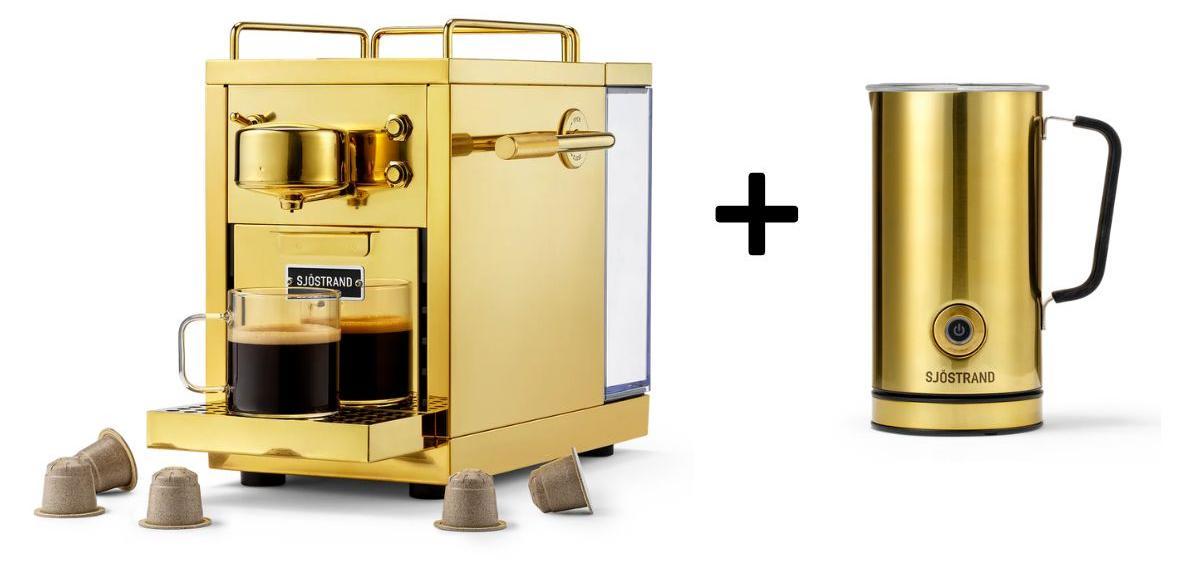
Sjöstrand Set Kapsel-Kaffeemaschine + Milchaufschäumer GoldDie Original 2 ist die konsequente Weiterentwicklung der ikonischen Kapselmaschine von Sjöstrand - optimiert für noch mehr Leistung, Robustheit und Langlebigkeit. Gefertigt aus hochwertigem Edelstahl und kompatibel mit Nespresso Original Kapseln, vereint sie minimalistisches skandinavisches Design mit der Eleganz der klassischen italienischen Kaffeekultur. Ausgestattet mit einem leistungsstarken 19-Bar-Drucksystem sorgt die Maschine für eine optimale Extraktion der Aromen und liefert Espresso mit vollmundigem Geschmack und perfekter Crema. Der großzügige, abnehmbare Wassertank mit 1,2 Litern Fassungsvermögen sowie der Behälter für bis zu 15 e Kapseln sorgen für hohen Komfort im Alltag. Eine höhenverstellbare Abtropfschale ermöglicht zudem die Nutzung unterschiedlicher Tassengrößen. Der neu gestaltete Griff überzeugt durch verbesserte Ergonomie und lässt sich individuell austauschen. Ergänzt wird das Design durch einen hochwertigen, mit Edelstahl verkleideten Kaffeeauslauf, der sowohl579,00 €*Versand: 0,00 €Sichere Weiterleitung zum Anbieter
-
BARISTA Kompakte Kaffeemaschine 0,6 LiterBARISTA Kompakte Kaffeemaschine 0,6 LiterKompakte Kaffeemaschine für bis zu 5 Tassen KaffeeFür gemahlenen KaffeeMit Permanent-Filter, herausnehmbar und einfach zu reinigenInkl. Glaskanne & Warmhalteplatte0,6 Liter Wassertank inkl. Füllmengenanzeige12,99 €*Versand: 5,95 €Sichere Weiterleitung zum Anbieter



-
Wie funktioniert Snipping Tool Windows 10?
Das Snipping Tool ist ein integriertes Programm in Windows 10, mit dem Benutzer Screenshots erstellen können. Um das Snipping Tool zu verwenden, öffnen Sie es entweder über die Suche in der Taskleiste oder über das Startmenü. Wählen Sie dann die Art des Screenshots aus, den Sie erstellen möchten (Vollbild, rechteckiger Ausschnitt, freie Form oder Fenster). Klicken Sie auf "Neu" und ziehen Sie den Cursor über den Bereich, den Sie erfassen möchten. Anschließend können Sie den Screenshot speichern, kopieren oder bearbeiten. **
-
Was ist das Snipping Tool 3?
Das Snipping Tool 3 ist ein Bildschirmaufnahmeprogramm, das es Benutzern ermöglicht, Screenshots von ihrem Computerbildschirm zu erstellen. Es bietet verschiedene Aufnahmemodi wie Rechteck, Freiform, Fenster oder Vollbild. Mit dem Snipping Tool 3 können Benutzer ihre Screenshots bearbeiten, markieren und speichern, um sie später zu verwenden. Es ist ein nützliches Werkzeug für Präsentationen, Tutorials oder einfach nur zum Teilen von Bildschirminhalten. **
-
Wo werden Snipping Tool Bilder gespeichert?
Das Snipping Tool speichert standardmäßig die erstellten Bilder in der Zwischenablage. Wenn du ein Bild mit dem Snipping Tool aufgenommen hast, kannst du es in ein anderes Programm einfügen, z. B. in ein Bildbearbeitungsprogramm oder in ein Textverarbeitungsprogramm. Von dort aus kannst du das Bild dann speichern, wo du möchtest. Es gibt jedoch auch die Möglichkeit, die Einstellungen des Snipping Tools anzupassen, um die Bilder direkt an einem bestimmten Speicherort zu speichern. Hast du diese Einstellungen bereits geändert oder möchtest du wissen, wo die Standard-Speicherort für Snipping Tool Bilder ist? **
-
Wie benutze ich das Snipping Tool?
Um das Snipping Tool zu verwenden, öffne zuerst das Programm auf deinem Computer. Klicke dann auf "Neu" und wähle den Bereich aus, den du erfassen möchtest. Du kannst zwischen verschiedenen Arten von Ausschnitten wählen, z.B. Freihand, Rechteck oder Fenster. Nachdem du den gewünschten Bereich ausgewählt hast, kannst du den Ausschnitt speichern, kopieren oder markieren. Du kannst das Snipping Tool auch verwenden, um Notizen oder Markierungen auf dem Bildschirmausschnitt hinzuzufügen. **


Wie finde ich das Snipping Tool?
Das Snipping Tool ist eine integrierte Anwendung in Windows-Betriebssystemen, die es Benutzern ermöglicht, Screenshots zu erstellen. Um das Snipping Tool zu finden, können Sie einfach die Windows-Suche verwenden und nach "Snipping Tool" suchen. Alternativ können Sie auch auf das Startmenü klicken, "Alle Apps" auswählen und nach dem Snipping Tool suchen. Eine weitere Möglichkeit besteht darin, die Tastenkombination "Windows-Taste + Shift + S" zu verwenden, um das Snipping Tool schnell zu öffnen. Wenn Sie das Snipping Tool häufig verwenden, können Sie es auch an die Taskleiste oder den Desktop anheften, um einen schnellen Zugriff zu haben. **
Wo wird die Snipping Tool gespeichert?
Das Snipping Tool wird standardmäßig auf Windows-Computern im Ordner "C:\Windows\System32" gespeichert. Es handelt sich um eine integrierte Anwendung, die in der Regel bereits auf dem Betriebssystem installiert ist. Wenn du das Snipping Tool nicht finden kannst, kannst du es über die Windows-Suche aufrufen oder über die Systemsteuerung nachinstallieren. **
Top-Angebote
Produkte zum Begriff Snipping:
-
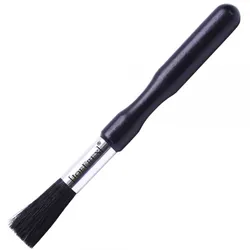
Kaffeepinsel für Espressomühle - Barista PinselEntferne Kaffeereste aus dem Siebträger Kaffeemühle von überschüssigem Kaffeemehl befreien Einfach Ordnung und Sauberkeit in ihrer Baristaecke halten Stabile Borsten Schwarz Lackiertes Holz Schwarzer funktionaler Kaffeepinsel für die Reinigung ihres Siebträgers oder ihrere Kaffeemühle, um alte Kaffeereste zu entfernen. Griff aus schwarz lackiertem Holz mit schwarzen Borsten. Soe reinigen Sie Ihre Mahlkoenig, Cassadio, Rancilio oder La Cimbali schnell, die Optik spielt eben auch eine Rolle. Für die Reinigung der Mahlscheiben empfehlen wir Ihnen die Reinigungsmittel von CleanYourMachine: das Clean-Grind auf Naturbasis. Entferne einfach Staub und Kaffeereste, von deiner Kaffeemaschiene, dass deine Maschiene immer strahlt und hygiensisch einladend ist für deine Café Kunden oder Freunde Angaben zum Hersteller und zur Produktsicherheit (GPSR): JoeFrex GmbH Dientzenhoferstr. 72 D-90480 Nuernberg info@joefrex.de7,50 €*Versand: 4,99 €Sichere Weiterleitung zum Anbieter
-
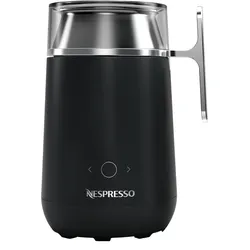
Nespresso Barista MilchaufschäumerBetreten Sie eine Welt voller köstlicher Rezepte und machen Sie Ihrem lokalen Barista Konkurrenz. Mit dem Barista Milchaufschäumer können Sie auch zu Hause Rezepte nach Belieben zubereiten. Von erfrischendem Eiskaffee bis hin zu raffinierten Milchkaffees. Alles, was Sie dafür tun müssen, ist den Barista zu befüllen, das entsprechende Rezept auszuwählen und sich zurückzulehnen. Der Nespresso Barista vereint Modernität mit Kreativität und einem eleganten Design, welches in jede Küche passt. Und weil Kaffeekreationen nicht immer kompliziert sein müssen, lässt sich das Gerät über einen integrierten Touchscreen und eine damit verbundene App bedienen. So können Sie einfach durch die Rezepte navigieren und Ihre Lieblingsrezepte personalisieren. Mit so vielen Optionen wie die Karte Ihres Lieblings-Cafés hält die App immer ein neues Rezept bereit. (Füllmenge bis zu 250ml) Nespresso App jetzt kostenfrei downloaden: > iOS Geräte > Android Geräte195,00 €*Versand: 0,00 €Sichere Weiterleitung zum Anbieter
-
RIOBA Kaffeebohnen Espresso Barista (1kg)Die RIOBA Espresso Bohnen Barista stehen für intensiven Kaffeegenuss in Barista-Qualität. Die sorgfältig ausgewählte Bohnenmischung wird schonend dunkel geröstet und überzeugt mit einem kräftigen, ausgewogenen Aroma. Vollmundige Röstaromen, feine...15,75 €*Versand: 6,28 €Sichere Weiterleitung zum Anbieter
-
Sjöstrand Set Kapsel-Kaffeemaschine + Milchaufschäumer GoldDie Original 2 ist die konsequente Weiterentwicklung der ikonischen Kapselmaschine von Sjöstrand - optimiert für noch mehr Leistung, Robustheit und Langlebigkeit. Gefertigt aus hochwertigem Edelstahl und kompatibel mit Nespresso Original Kapseln, vereint sie minimalistisches skandinavisches Design mit der Eleganz der klassischen italienischen Kaffeekultur. Ausgestattet mit einem leistungsstarken 19-Bar-Drucksystem sorgt die Maschine für eine optimale Extraktion der Aromen und liefert Espresso mit vollmundigem Geschmack und perfekter Crema. Der großzügige, abnehmbare Wassertank mit 1,2 Litern Fassungsvermögen sowie der Behälter für bis zu 15 e Kapseln sorgen für hohen Komfort im Alltag. Eine höhenverstellbare Abtropfschale ermöglicht zudem die Nutzung unterschiedlicher Tassengrößen. Der neu gestaltete Griff überzeugt durch verbesserte Ergonomie und lässt sich individuell austauschen. Ergänzt wird das Design durch einen hochwertigen, mit Edelstahl verkleideten Kaffeeauslauf, der sowohl579,00 €*Versand: 0,00 €Sichere Weiterleitung zum Anbieter
-
Warum funktioniert Snipping Tool nicht?
Warum funktioniert Snipping Tool nicht? Gibt es eine Fehlermeldung, die angezeigt wird? Hast du versucht, das Programm neu zu starten oder deinen Computer neu zu starten? Möglicherweise liegt das Problem an fehlenden Berechtigungen oder an einer beschädigten Datei. Hast du die neueste Version des Snipping Tools installiert? **
-
Wie installiere ich Snipping Tool?
Um das Snipping Tool auf einem Windows-Computer zu installieren, müssen Sie zuerst sicherstellen, dass es nicht bereits auf Ihrem System vorhanden ist. Geben Sie dazu "Snipping Tool" in die Windows-Suchleiste ein. Wenn es nicht gefunden wird, können Sie es über die Systemsteuerung unter "Programme und Funktionen" installieren. Klicken Sie auf "Windows-Funktionen aktivieren oder deaktivieren" und suchen Sie nach dem Snipping Tool. Aktivieren Sie das Kontrollkästchen neben dem Snipping Tool und klicken Sie auf "OK". Das Snipping Tool sollte nun auf Ihrem Computer installiert sein und kann über die Windows-Suche oder das Startmenü geöffnet werden. **
-
Wie funktioniert Snipping Tool Windows 10?
Das Snipping Tool ist ein integriertes Programm in Windows 10, mit dem Benutzer Screenshots erstellen können. Um das Snipping Tool zu verwenden, öffnen Sie es entweder über die Suche in der Taskleiste oder über das Startmenü. Wählen Sie dann die Art des Screenshots aus, den Sie erstellen möchten (Vollbild, rechteckiger Ausschnitt, freie Form oder Fenster). Klicken Sie auf "Neu" und ziehen Sie den Cursor über den Bereich, den Sie erfassen möchten. Anschließend können Sie den Screenshot speichern, kopieren oder bearbeiten. **
-
Was ist das Snipping Tool 3?
Das Snipping Tool 3 ist ein Bildschirmaufnahmeprogramm, das es Benutzern ermöglicht, Screenshots von ihrem Computerbildschirm zu erstellen. Es bietet verschiedene Aufnahmemodi wie Rechteck, Freiform, Fenster oder Vollbild. Mit dem Snipping Tool 3 können Benutzer ihre Screenshots bearbeiten, markieren und speichern, um sie später zu verwenden. Es ist ein nützliches Werkzeug für Präsentationen, Tutorials oder einfach nur zum Teilen von Bildschirminhalten. **
Ähnliche Suchbegriffe für Snipping
-
BARISTA Kompakte Kaffeemaschine 0,6 LiterBARISTA Kompakte Kaffeemaschine 0,6 LiterKompakte Kaffeemaschine für bis zu 5 Tassen KaffeeFür gemahlenen KaffeeMit Permanent-Filter, herausnehmbar und einfach zu reinigenInkl. Glaskanne & Warmhalteplatte0,6 Liter Wassertank inkl. Füllmengenanzeige12,99 €*Versand: 5,95 €Sichere Weiterleitung zum Anbieter
-
Traxl, Kurt Leopold: Barista-Know-howBarista-Know-how , Alles, was man für den perfekten Kaffee wissen muss , Zündungssätze > Zünd- & Glühanlagen , Erscheinungsjahr: 20180910, Produktform: Leinen, Autoren: Traxl, Kurt Leopold, Seitenzahl/Blattzahl: 172, Keyword: alles über kaffee; amerikanischer kaffee; barista anfänger; barista espresso maschine; barista handbuch; barista kaffee; barista kaffeebohnen; barista kaffeemaschine; barista know how; barista kurs; barista latte art; barista milch; barista milch vegan; barista ratgeber; barista set; barista zubehör; beste kaffeezubereitung; bohnenkaffee; buch kaffee; bulletproof kaffee; die besten kaffeebohnen; entkoffeinierte kaffeebohnen; entkoffeinierter kaffee; entkoffeinierter kaffee gesund; espresso kaffee; espresso ohne maschine; filterkaffee kochen; french press; inhaltsstoffe kaffee; ist kaffee gesund; italienische kaffeesorten; kaffee anbauländer; kaffee aufbrühen methoden; kaffee brühen, Warengruppe: HC/Essen und Trinken/Sonstiges, Fachkategorie: Tea and coffee, UNSPSC: 49019900, Warenverzeichnis für die Außenhandelsstatistik: 49019900, Verlag: riva Verlag, Verlag: riva Verlag, Verlag: riva Verlag, Länge: 246, Breite: 177, Höhe: 17, Gewicht: 562, Produktform: Gebunden, Genre: Sachbuch/Ratgeber, Genre: Sachbuch/Ratgeber,19,99 €*Versand: 0,00 €Sichere Weiterleitung zum Anbieter
-
Klangschale in terracotta Geschenkbox L mit Lotus-Aufdruck und ZubehörKlangschale in terracotta Geschenkbox L mit Lotus-Aufdruck und Zubehör , Traditionell gefertigte Klangschale in Geschenkbox mit Lotussymbol aus Nepal , > , Erscheinungsjahr: 201202, Produktform: NonBook, Beilage: Klangschale (Ø ca. 17-18 cm, 800-900g), Unterlage 18 cm schwarz, Klöppel Holz/Leder schwarz L, Fachschema: Klangschale~Nonbooks~Non-Books~Non Books, Warengruppe: NB/Esoterik, UNSPSC: 74198090, Warenverzeichnis für die Außenhandelsstatistik: 74198090, Sender’s product category: NONBO, Länge: 214, Breite: 226, Höhe: 107, Gewicht: 1374, Produktform: NonBook, Genre: Spiele, PBS,120,36 €*Versand: 0,00 €Sichere Weiterleitung zum Anbieter
-
Wo werden Snipping Tool Bilder gespeichert?
Das Snipping Tool speichert standardmäßig die erstellten Bilder in der Zwischenablage. Wenn du ein Bild mit dem Snipping Tool aufgenommen hast, kannst du es in ein anderes Programm einfügen, z. B. in ein Bildbearbeitungsprogramm oder in ein Textverarbeitungsprogramm. Von dort aus kannst du das Bild dann speichern, wo du möchtest. Es gibt jedoch auch die Möglichkeit, die Einstellungen des Snipping Tools anzupassen, um die Bilder direkt an einem bestimmten Speicherort zu speichern. Hast du diese Einstellungen bereits geändert oder möchtest du wissen, wo die Standard-Speicherort für Snipping Tool Bilder ist? **
-
Wie benutze ich das Snipping Tool?
Um das Snipping Tool zu verwenden, öffne zuerst das Programm auf deinem Computer. Klicke dann auf "Neu" und wähle den Bereich aus, den du erfassen möchtest. Du kannst zwischen verschiedenen Arten von Ausschnitten wählen, z.B. Freihand, Rechteck oder Fenster. Nachdem du den gewünschten Bereich ausgewählt hast, kannst du den Ausschnitt speichern, kopieren oder markieren. Du kannst das Snipping Tool auch verwenden, um Notizen oder Markierungen auf dem Bildschirmausschnitt hinzuzufügen. **
-
Wie finde ich das Snipping Tool?
Das Snipping Tool ist eine integrierte Anwendung in Windows-Betriebssystemen, die es Benutzern ermöglicht, Screenshots zu erstellen. Um das Snipping Tool zu finden, können Sie einfach die Windows-Suche verwenden und nach "Snipping Tool" suchen. Alternativ können Sie auch auf das Startmenü klicken, "Alle Apps" auswählen und nach dem Snipping Tool suchen. Eine weitere Möglichkeit besteht darin, die Tastenkombination "Windows-Taste + Shift + S" zu verwenden, um das Snipping Tool schnell zu öffnen. Wenn Sie das Snipping Tool häufig verwenden, können Sie es auch an die Taskleiste oder den Desktop anheften, um einen schnellen Zugriff zu haben. **
-
Wo wird die Snipping Tool gespeichert?
Das Snipping Tool wird standardmäßig auf Windows-Computern im Ordner "C:\Windows\System32" gespeichert. Es handelt sich um eine integrierte Anwendung, die in der Regel bereits auf dem Betriebssystem installiert ist. Wenn du das Snipping Tool nicht finden kannst, kannst du es über die Windows-Suche aufrufen oder über die Systemsteuerung nachinstallieren. **
* Alle Preise verstehen sich inklusive der gesetzlichen Mehrwertsteuer und ggf. zuzüglich Versandkosten. Die Angebotsinformationen basieren auf den Angaben des jeweiligen Shops und werden über automatisierte Prozesse aktualisiert. Eine Aktualisierung in Echtzeit findet nicht statt, so dass es im Einzelfall zu Abweichungen kommen kann. ** Hinweis: Teile dieses Inhalts wurden von KI erstellt.